In der Übersicht werden dir die wesentlichen Infos rund um die Ausleihe der Behälter zusammengefasst. Das ermöglicht dir Ausleihvorgänge, Behälterbestände und dein Guthaben bei der Mehrweg-App anzusehen. Darüber hinaus gibt es Statistiken zur Ausleihentwicklung und Trendanalysen, die dir helfen sollen, deine Behälterbedarfe immer im Blick zu haben und rechtzeitig Behälter nachzubestellen.
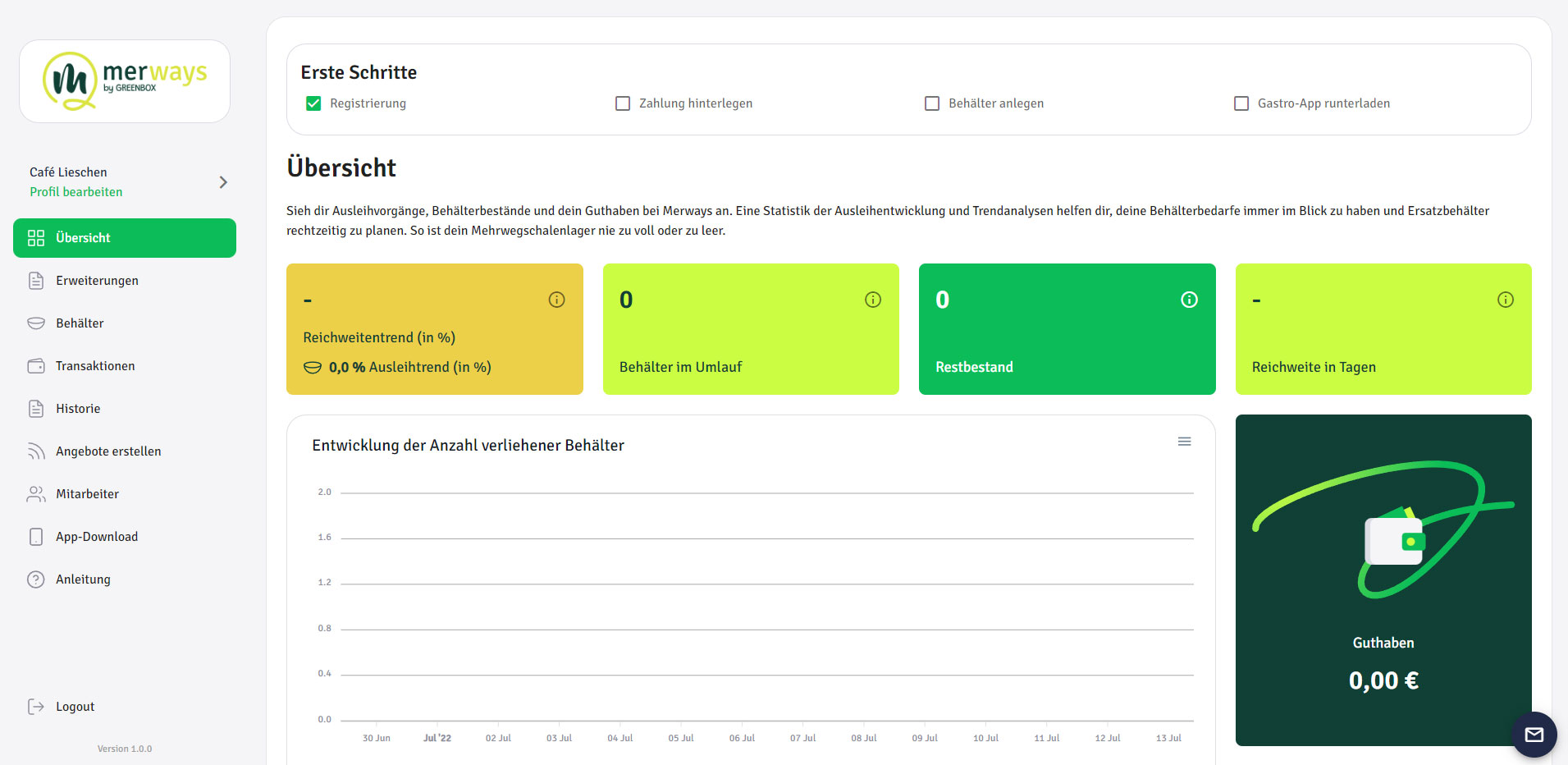
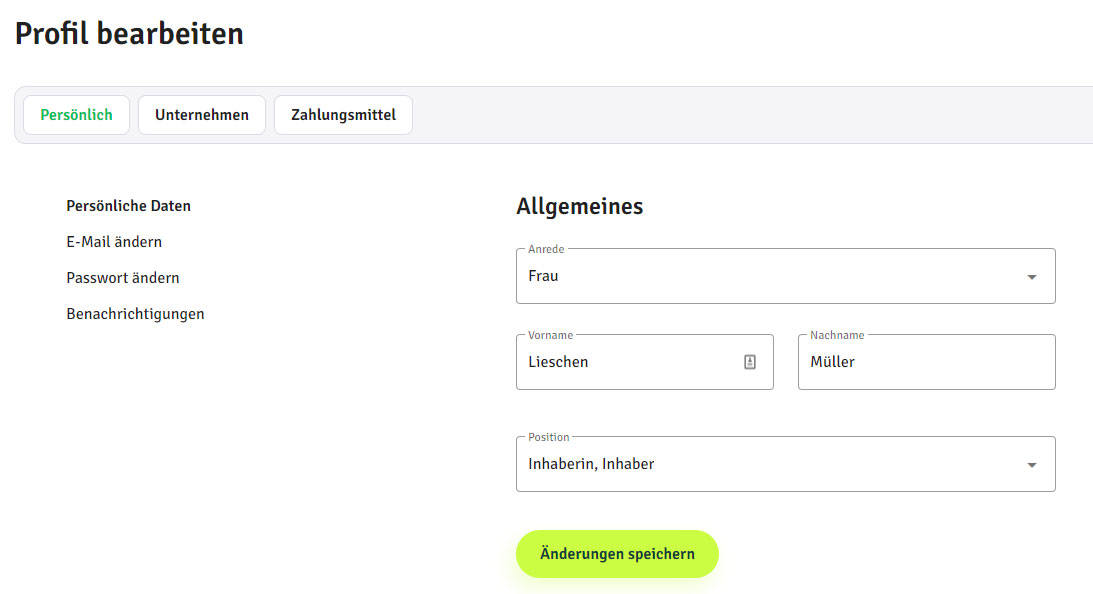
- Profil bearbeiten - Persönlich
- Unternehmen
- Unternehmensname
- Adressen
- Zahlungsmöglichkeiten
- Stripe Connect
Bearbeite schnell und einfach deinen persönlichen Account; verändere E-Mail-Adresse und Passwort oder aktiviere bzw. deaktiviere E-Mail-Benachrichtigungen.
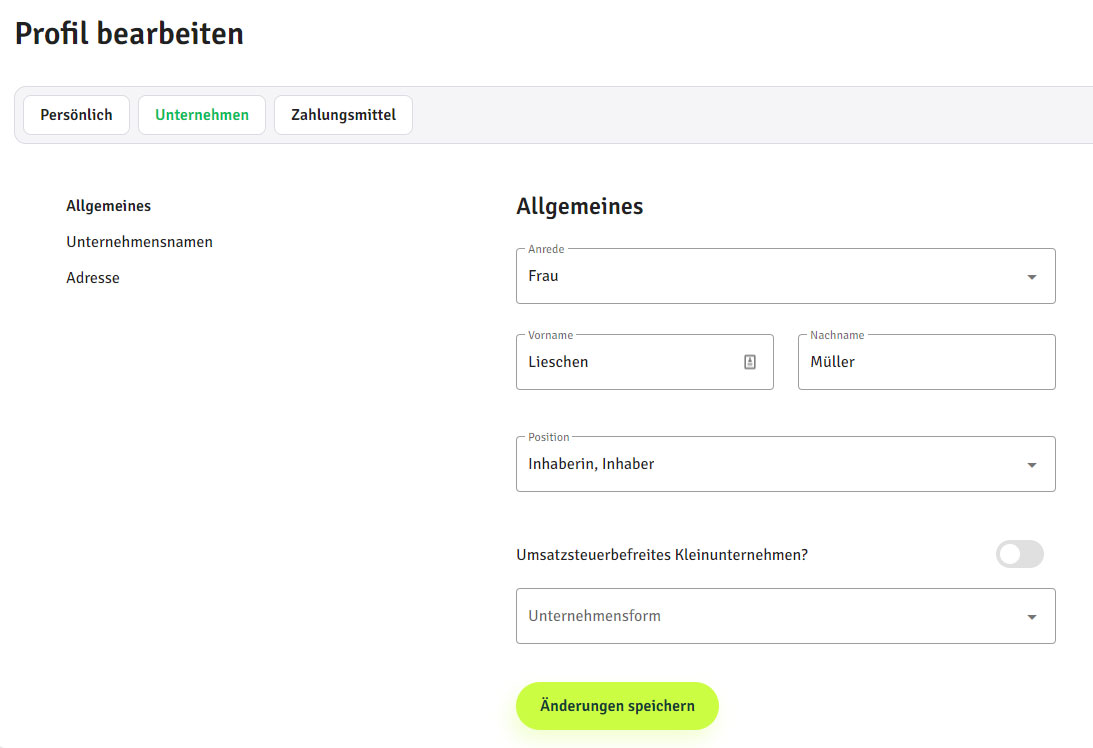
Allgemeine Informationen zu deinem Betrieb kannst du in den folgenden Unterkategorien eintragen und jederzeit verändern.
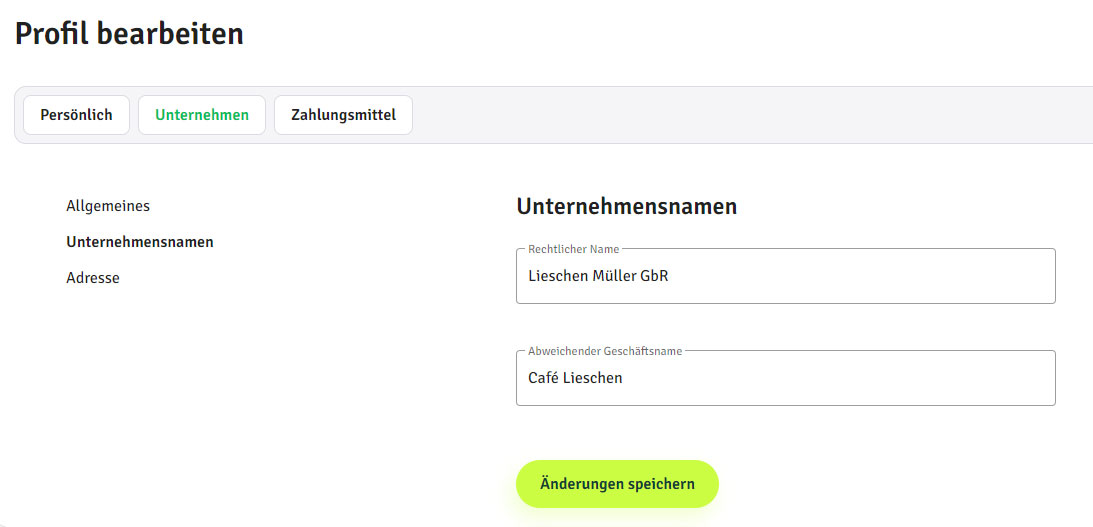
Unternehmensname
Trage hier sowohl den rechtlichen Namen, z. B. Lieschen Müller GbR, als auch den Geschäftsnamen, z. B. „Café Lieschen“, deines Unternehmens ein. Gibt es nur einen Namen, trage diesen in beide Felder ein.
Adresse
Hier kannst du die Straßenadresse eintragen, die für die Anzeige deines Betriebes in der Liste der Unternehmen verwendet wird. Diese Adresse dient auch der Berechnung der Entfernung zwischen deinen Kundinnen und Kunden und deinem Strandort.
Wenn du z. B. einen Foodtruck betreibst und an unterschiedlichen Standorten anzutreffen bist, gibst du deine „Heimat- oder Büro-Adresse“ an. Deaktiviere dann den Button „Meinen Betrieb auf der Karte anzeigen“, um nicht in der Liste der Betriebe zu erscheinen.
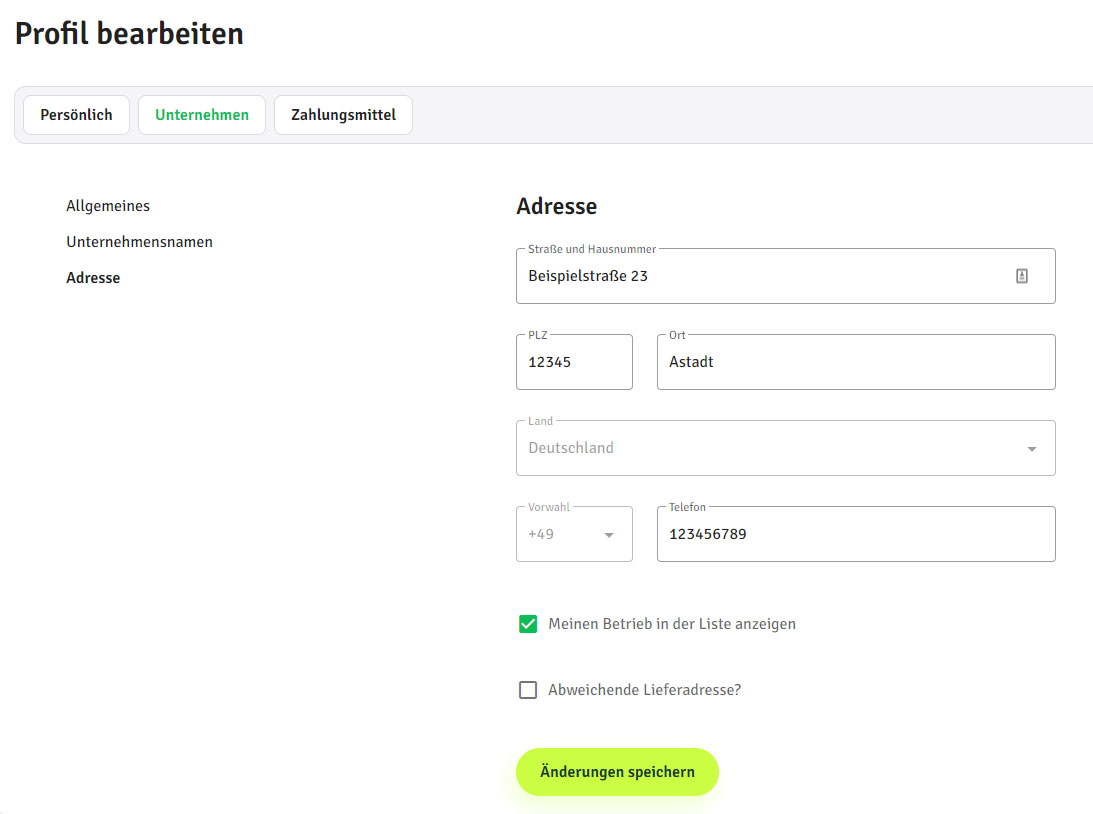
Du hast mehrere Adressen, z. B. je eine für deinen Betrieb und dein Büro, dann kannst du eine abweichende Lieferadresse angeben.
Zahlungsmethoden – Geld empfangen
Hier kannst du eine Geldempfangs- und Zahlungsmethode hinterlegen. Wenn Kundinnen oder Kunden deine Behälter nach zehn Wochen nicht zurückbringen, erstatten wir dir aus den bei den Kundinnen und Kunden eingesammelten Erinnerungsgebühren 5,- Euro pro Behälter, die wir gebündelt monatlich auszahlen. Hierfür benötigen wir ein Paypal Account von dir.
Solltest du später eventuell kostenpflichtige Zusatzservice buchen, würde wir die Kosten hierfür mit deinem Guthaben verrechnen und dir das restliche Guthaben auszahlen.
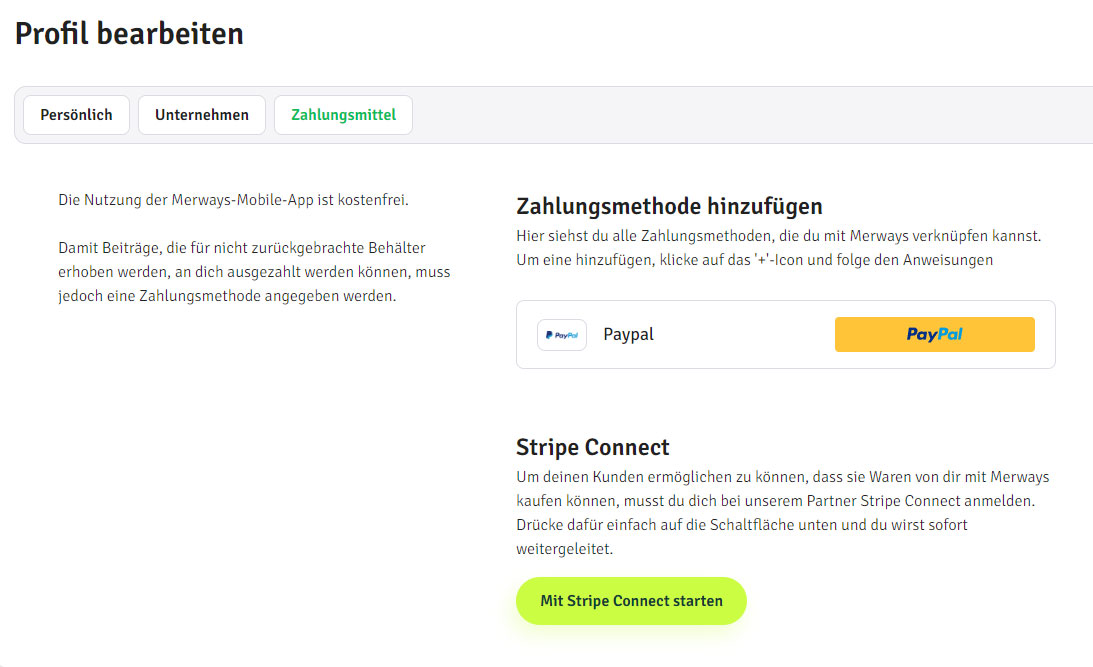
Stripe Connect – ermöglicht „Zahlen mit Merways“
Wenn du deinen Kundinnen und Kunden eine einfache und schnelle Methode anbieten willst, wie sie ihre Speisen, Getränke und die Mehrwegbehälterausleihe mit ein und demselben QR-Code-Scan begleichen können, dann nutze Stripe Conncet. Damit sparst du Zeit bei der Übergabe der Speisen, indem die Mehrwegausleihe ein Teil des Bezahlprozesses wird.
Die Zahlung erfolgen direkt auf deine bei Stripe Conncet hinterlegte Zahlungsmethode. Merways verdient hieran kein Geld. Es werden nur die üblichen Stripe Gebühren für Onlinezahlungen fällig.
Zur Nutzung dieses Service musst du dich bei Stripe Conncet registrieren. Dabei werden verschiedene Unternehmensdaten abgefragt, wodurch die Registrierung einmalig ein paar Minuten in Anspruch nimmt.
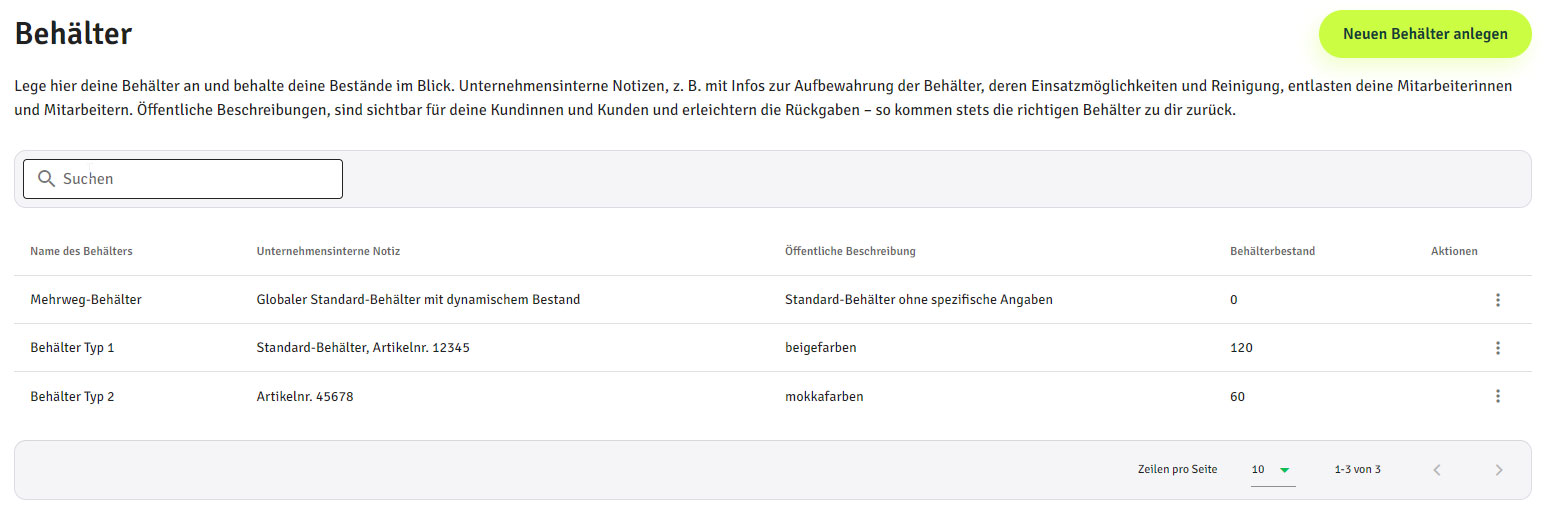
Standardmäßig ist immer ein Behälter hinterlegt. Wenn du diesen Nutzen willst, musst du nur die Bestandsmenge eingeben und kannst ihn umbenennen.
Hinterlege hier Informationen zu deinen weiteren Behältern. Unternehmensinterne Notizen, z. B. zur Aufbewahrung der Behälter oder deren Einsatzmöglichkeiten und Reinigung, können deine Mitarbeiterinnen und Mitarbeitern entlasten. Öffentliche Beschreibungen, die auch für deine Kundinnen und Kunden sichtbar sind, können dabei helfen, die Rückgaben zu erleichtern – so kommen stets die richtigen Behälter zu dir zurück.
Standardmäßig ist hier immer ein Behälter hinterlegt. Wenn du diesen Nutzen willst, musst du nur die Bestandsmenge eingeben. Beim Standardbehälter können die Beschreibungstexte nicht verändert werden.
Neuen Behälter anlegen
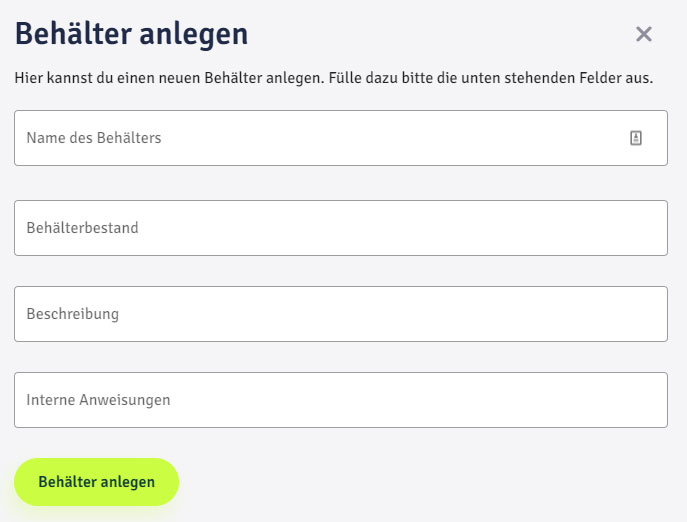
Ein Klick auf den Button „Neuen Behälter anlegen“ oben rechts öffnet das Fenster zum Anlegen neuer Behälter. Fülle die Felder mit deinen individuellen Informationen und bestätige das Anlegen über den Button „Behälter anlegen“.
Bestandsmengen eingeben oder ändern
Klicke in der Behälterübersicht in der Spalte Aktionen auf die drei Punkte und es öffnet sich der Button Bearbeiten.
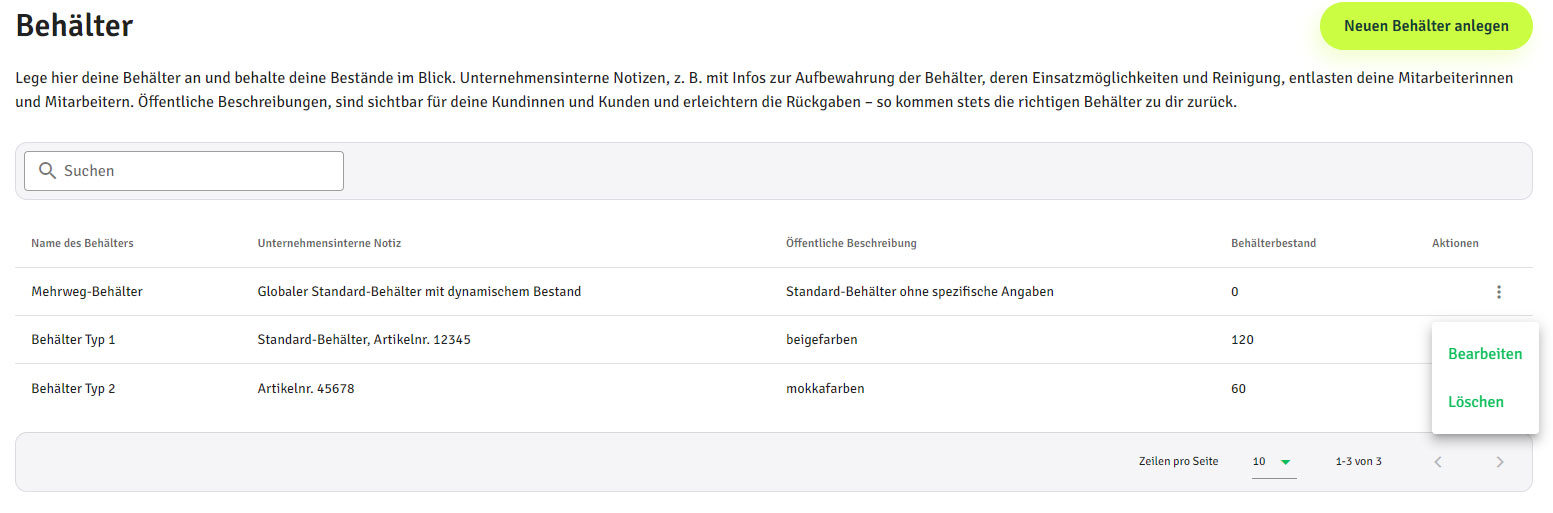
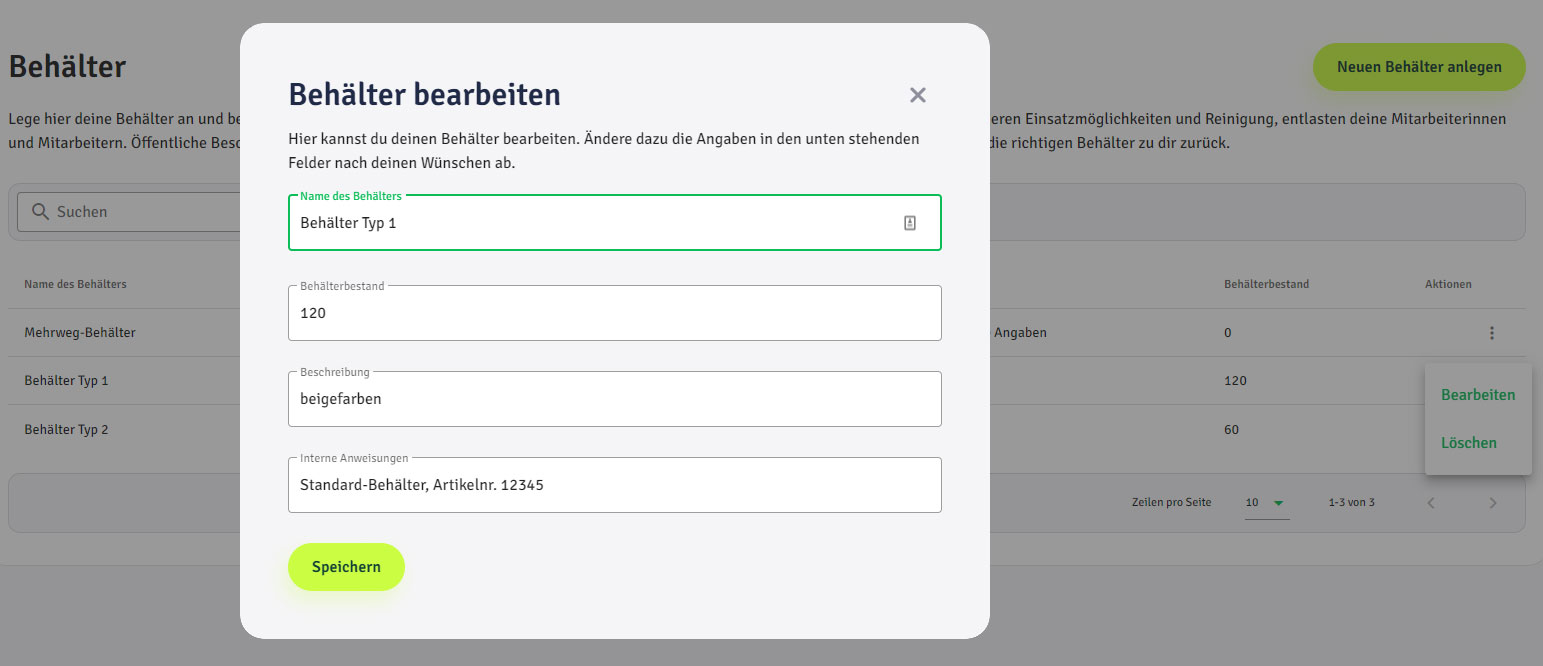
Ein Klick auf Bearbeiten öffnet das Fenster, indem du den Behälterbestand eingeben, ändern und speichern kannst.
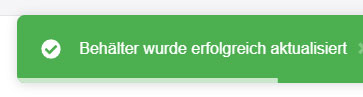
Nach dem Speichern erscheint oben rechts die Nachricht:
Du hast Behälter angelegt und möchtest diese wieder löschen? Klicke hierfür in der Behälterübersicht in der Spalte Aktionen auf die drei Punkte und es öffnet sich der Button Löschen.
Ein Klick auf Löschen öffnet ein Bestätigungsfeld zum Löschen der Behälter.
Wenn Du dich geirrt hast, nutze das X oben rechts, um den Dialog zu schließen. Wenn der Behälter endgültig gelöscht werden soll, bestätige dies mit einem Klick auf den Button Löschen.
Werbe-Informationen an deine Kundinnen und Kunden senden / Angebote senden
Haben Kundinnen und Kunden einen Behälter bei dir ausgeliehen oder deinen Betrieb in der Liste abonniert, sind sie virtuell mit deinem Unternehmen verbunden und können Nachrichten und Angebote von dir im News-Feed ihrer Merways-Mobile-App erhalten.
Du kannst Nachrichten, Angebote und Informationen ganz leicht selbst erstellen und versenden. Gehe dazu auf Angebote erstellen und klicke auf den Button Angebot erstellen.
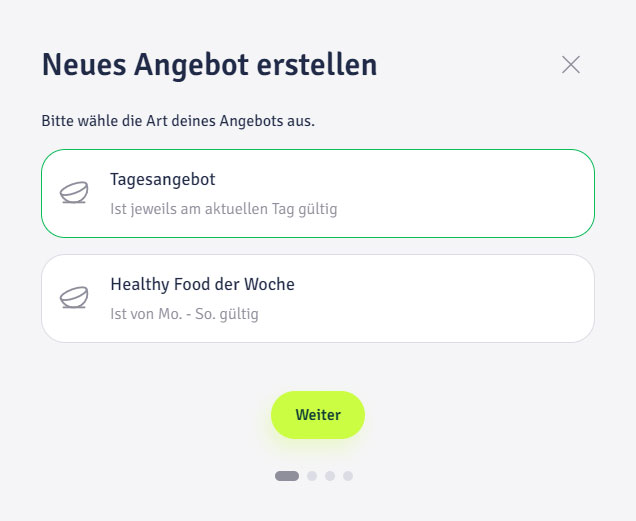
Es stehen zwei Varianten zur Verfügung: das Tagesangebot und das Wochenangebot.
- Tagesangebote können an einem beliebigen Tag starten und sind nur an diesem gültig.
- Wochenangebote starten an einem Montag und laufen dann bis zum nächsten Sonntag.
Beide Angebote können im Voraus angelegt werden, sichtbar werden sie für deinen Kundinnen und Kunden erst mit Gültigkeitsbeginn.
Klicke auf Weiter, um die Inhalte des Angebots festzulegen:
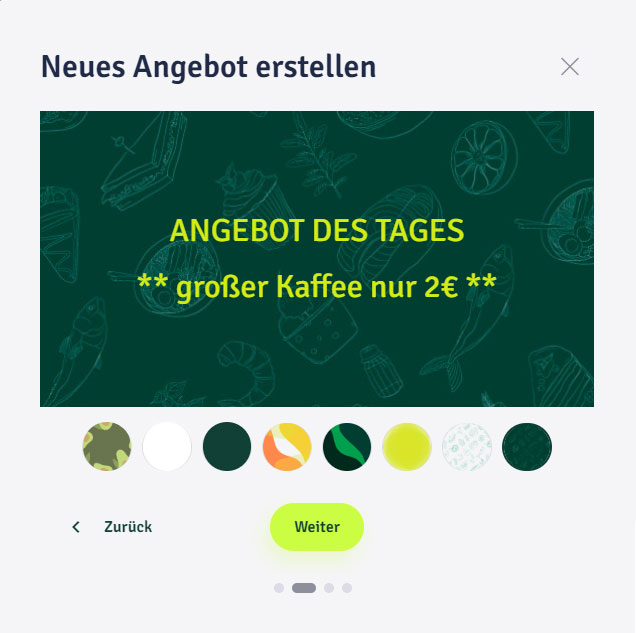
Wähle zuerst einen von acht Hintergründen aus und gibt dann deinen Text ein. Die Schriftfarbe ist vordefiniert und kann nicht geändert werden.
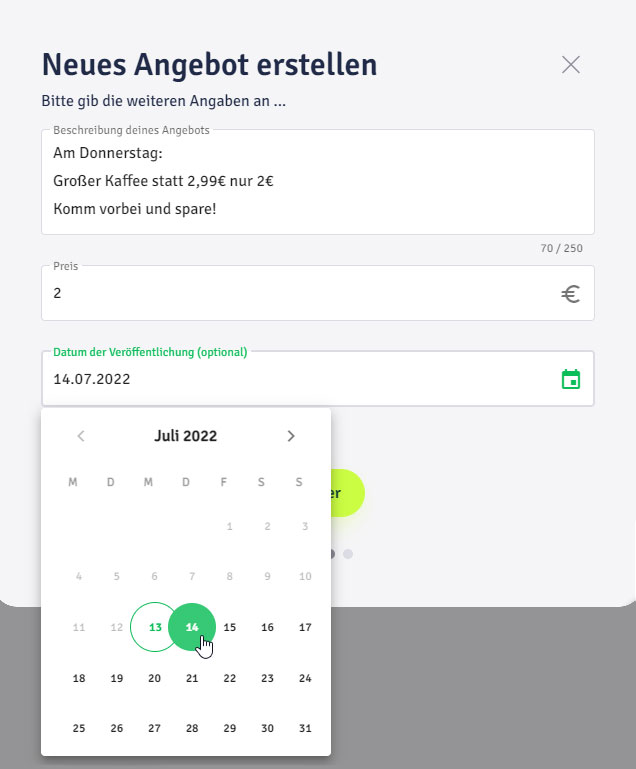
Gib die Beschreibung des Angebots und den Preis ein. Wähle anschließend das Datum aus, an dem das Angebot gelten soll. An diesem Tag wird es im News-Feed der Merways-Mobile-App bei deinen Kundinnen und Kunden ausgespielt.
Klicke dann auf den Button Weiter, um deinem Angebot bestimmte Icons zuzuordnen. Zur Verfügung stehen folgende sieben Icons:
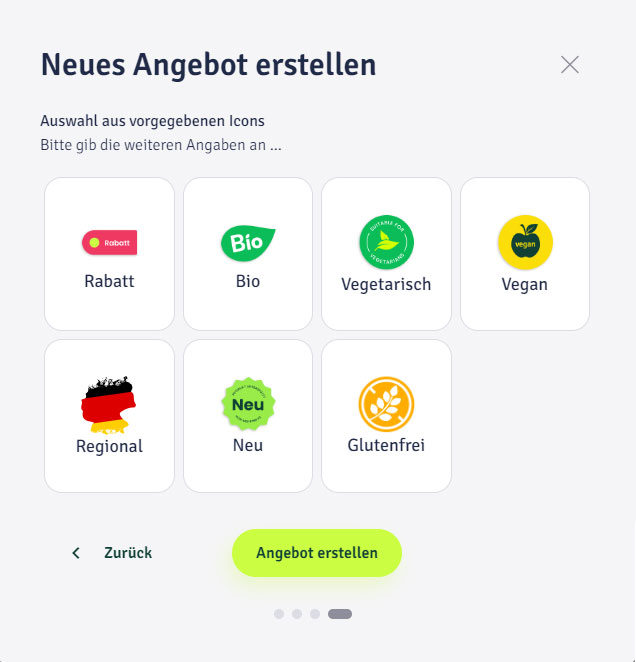
Klicke auf den Button Angebot erstellen, um den Erstellungsprozess abzuschließen.
Du kannst das Angebot jederzeit bearbeiten und auch wieder löschen.
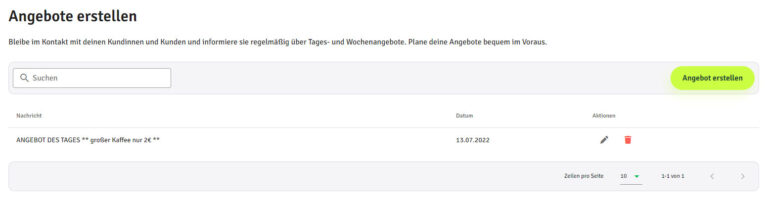
Klicke in der Übersicht der Nachrichten auf den Stift, um dein Angebot zu bearbeiten oder auf den roten Mülleimer, um es zu löschen.
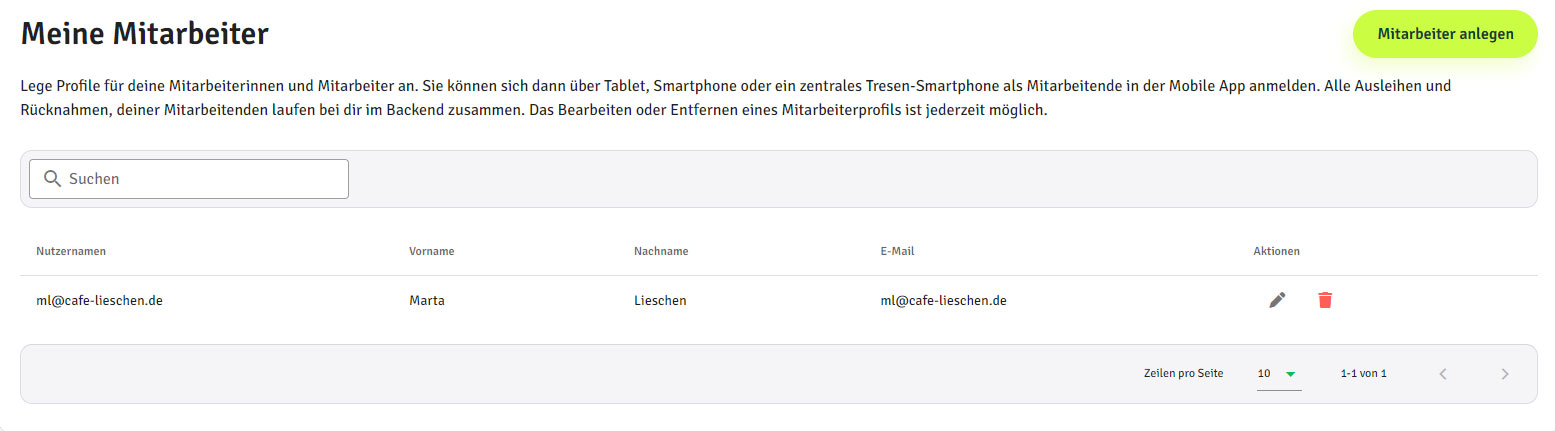
Ein Klick auf den Menüpunkt Mitarbeiter bringt dich auf die Seite Meine Mitarbeiter. Hier werden alle bisher angelegten Mitarbeiterinnen und Mitarbeiter angezeigt.
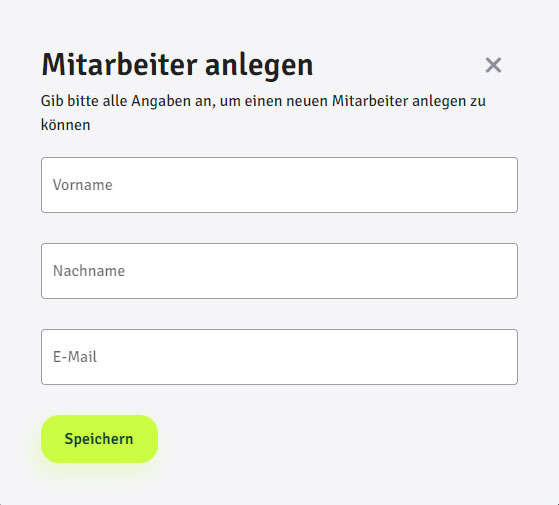
Durch einen Klick auf den Button Mitarbeiter anlegen öffnet sich das Fenster in dem du Vorname, Nachname und E-Mail-Adresse deiner Mitarbeitenden, die die Merways-Mobile-App nutzen sollen, hinterlegen kannst.
Melden sich hier angelegte Mitarbeitende in der Merways-Mobile-App auf ihrem Smartphone mit der hier hinterlegten E-Mail-Adresse an, so werden die mit der Merways-Mobile-App ausgeführten Verleih- und Rücknahme-Transaktionen im Merways Account deines Unternehmens verbucht.
Muss der Name oder die E-Mail-Adresse von Mitarbeitenden geändert werden, so kann dies mit den beiden Icons Stift und Mülltonne in der Spalte Aktionen erledigt werden.
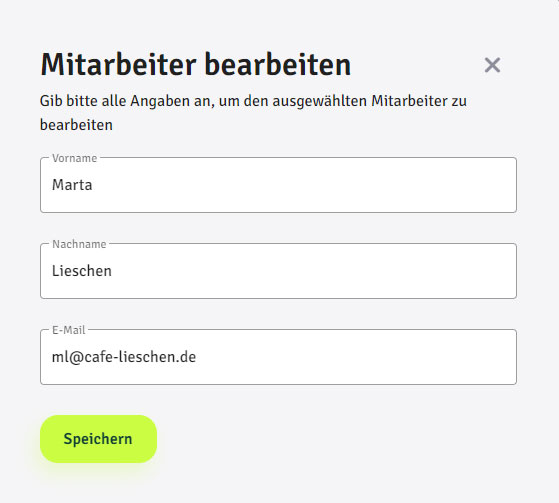
Ein Klick auf den Stift öffnet das Fenster Mitarbeiter bearbeiten, wo du Vorname, Namen und E-Mail-Adresse ändern und anschließend speichern kannst.
Ein Klick auf den roten Mülleimer öffnet ein Bestätigungsfeld zum Löschen von Mitarbeitenden.
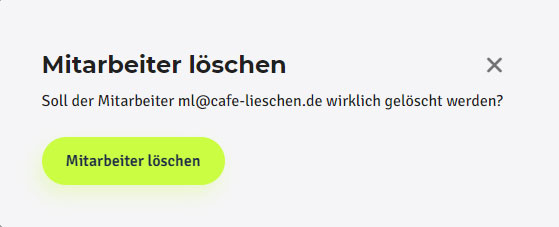
Wenn Du dich geirrt hast, nutze das X oben rechts, um den Dialog zu schließen. Wenn der/die Mitarbeitende endgültig gelöscht werden soll, bestätige dies mit einem Klick auf den Button Mitarbeiter löschen.